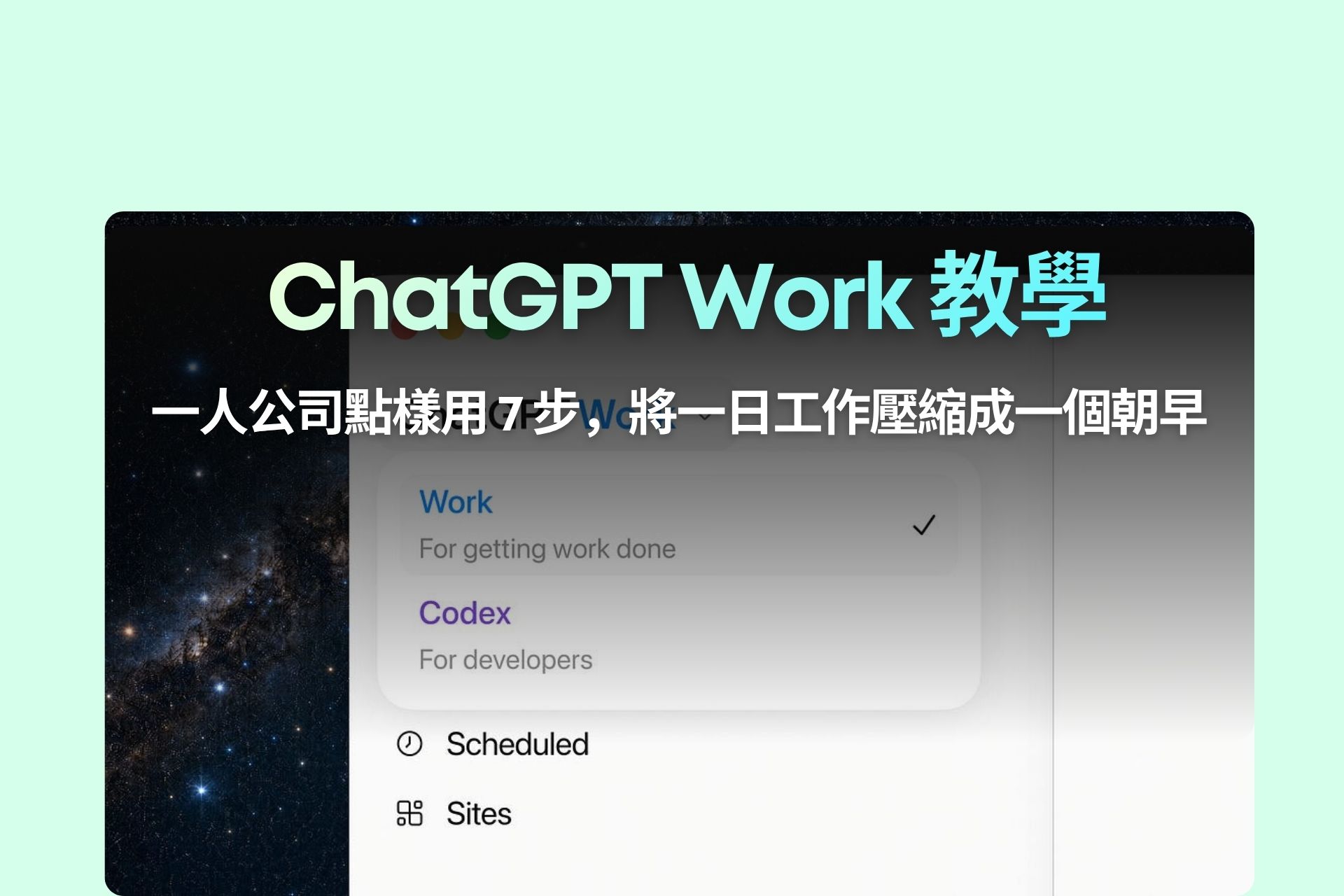
唔係叫 AI 幫你快啲傾偈,而係將一單工作交出去,最後收返可以用嘅成品。
示範由星期日夜 setup,到星期一朝執行:起 Project、連 Gmail、設定 Scheduled Task、建立自己 tone 嘅 Skill、分析 Excel、整 dashboard Site,再用 Computer Use 處理舊檔案;最後更加將同一份分析一次過變成 Excel、PPT、文字 brief 同網頁。
以下我將成個流程整理成可以直接照做嘅版本。
開始之前:Free plan 到底做到幾多?
呢點最好一開始講清楚,否則你好容易做到一半先發現某個掣自己冇。
按照今次示範嘅設定:
- Step 1–4:Free plan 都可以跟
- Step 5 發佈 Site:要 Plus 或以上
- Free 同 Go 用戶喺 Work 固定使用 Terra
- 所以 Free / Go 用戶唔需要煩 Model、Effort、Speed 點揀
- 付費用戶先會見到相關選擇
換句話講,如果你係 Free user,唔使因為見到片入面有 model dropdown 就以為自己做漏咗設定。
你冇揀錯——係根本唔需要揀。
今次示範亦以 Terra + medium + standard 作為付費帳戶日常工作嘅參考設定;原稿將呢個定位為能力、速度同用量之間較平衡嘅組合。
Step 1:先起 Project,唔好再將公司資料散落十幾個 Chat
點解第一步唔係直接打 Prompt?
因為好多人成日話「ChatGPT 唔記得我之前講過乜」。
但真正問題可能係:你自己都將資料散落咗喺唔同 chat。
今次做法係先建立:
Sarah Online Course Project
將相關 folder 加入 Project,等之後嘅 Excel、分析、email draft 同其他 output 都圍繞同一個工作空間處理。
跟住做
- Download 練習用嘅 Sarah-OnlineCourse folder
- Desktop App 入面選擇 Projects
- 建立 New Project
- Project Name 輸入 Sarah Online Course
- 選擇 Add folders ChatGPT can read and edit
- 加入啱啱下載嘅 folder
- Create Project
呢一步真正慳時間嘅地方
唔係「開 folder 快咗」。
而係之後做完 June sales analysis,再叫 Work 整 dashboard 或其他成品時,可以沿用同一個 Project context,而唔係每次重新解釋公司背景。
你可以將 Project 理解成:
一個 Project = 一個長期工作空間,而唔係一次性 Chat。
Step 2:連 Gmail,再設定兩條真正會自己跑嘅 Scheduled Task
AI 最值得自動化嘅,通常唔係一年做一次嘅工作。
而係日日、星期星期重複做嗰啲嘢。
今次先去:
Plugins → Gmail → Install → OAuth login
連接完成之後,再去 Scheduled 建立兩條 task。
Scheduled Task 1:每日 6 點整理 Inbox
可以直接用:
@Gmail Scan my unread emails daily at 6 AM, categorize them as customer inquiries / internal notifications / promos / spam, and draft 3 response plans for important ones.
即係每日朝早 6 點,自動幫你:
- 掃未讀 email
- 分類
- 搵出重要訊息
- 預先 draft 回覆方向
Scheduled Task 2:每星期五準備 Weekly Brief
Prompt:
@Gmail Every Friday at 8 am, we pull the weekly sales report, update the dashboard, and draft the weekly team brief email.
設定完成之後,返去 Scheduled 頁確認兩條 task 真係存在。
呢一步個思維轉變好重要:
唔係「星期五記得叫 ChatGPT 做」,而係星期五未到,件事已經識自己發生。
原片亦特別用每日 06:00 同星期五 08:00 兩個例子,示範同一個 Scheduled 功能點樣處理兩種 recurring 節奏。
記住 @ 同 /:兩個符號已經夠你 Chain Workflow
成個 Work workflow 入面,有兩個符號非常值得記:
@ = Plugin
例如:
@Gmail
/ = Skill
例如:
/my-tone-email
最有用嘅地方係兩樣可以 combine。
例如:
@Gmail draft 3 封回覆,用 /my-tone-email 嘅 tone。
即係一邊攞 Gmail context,一邊套用你自己定義好嘅寫作方式。
呢個先開始有「workflow」味,而唔係每次開 ChatGPT 再重新寫一大段 prompt。
Step 3:一句 Prompt 建立自己嘅 Email Tone Skill
AI email 最大問題之一唔係 grammar。
係一睇就知唔係你寫。
例如成日出現:
「Dear valued customer...」
如果你本人平時根本唔會咁講,AI 每次 draft 完你都要重新改,所謂慳時間就打咗折。
所以 Sarah 建立一個:
my-tone-email
Skill。
建立方法
去:
Plugins → Skills → +
然後可以用以下 Prompt:
Build a skill called "my-tone-email" for me. This skill will automatically trigger every time I use the Gmail plugin to draft an email, or when I type "Reply to this email with my tone". The goal is to make the drafted email sound exactly like my normal tone, not like corporate jargon.
之後 Work 會再問你一啲問題,例如:
- 你平時 tone 點樣?
- 幾時應該 trigger?
- 有咩字你唔鍾意用?
- Email 通常幾長?
- 點樣開頭同收尾?
答完之後,再測試:
Use /my-tone-email skill to draft 3 emails for me:
① Welcome to the new Solopreneur Starter cohort (20 students) starting next Monday
② Podcast pitch – inviting me to be a guest and share my one-person AI workflow
③ Testimonial request – from Emily Wong, a student who graduated last month
重點唔係呢三封 email 本身。
而係你將「每次都要重新解釋嘅偏好」,變成一個可以重複使用嘅 Skill。
真正值得建立成 Skill 嘅,通常唔係一個 Prompt,而係你會重複要求 AI 遵守嘅做事方法。
Step 4:分析 Excel——最重要係講清楚「成品係咩」
呢一步有一個非常值得抄走嘅 Prompt 原則。
假設你 upload 咗 June-Sales.xlsx,然後只講:
幫我分析上月銷售。
AI 可能真係會分析。
但最後只俾你一大段文字。
你之後仍然要自己開 Excel、加 tab、搬資料、整理格式。
問題唔係 AI 唔夠勁
問題係你冇講:
「我要嘅成品係咩?」
所以今次改成:
@June-Sales.xlsx Analyzing last month's sales and comparing them with May, we identified the top 3 performing courses and 3 red flags. Add a new tab in the spreadsheet, name it “June vs May Comparison”, save the analysis inside.
你可以套用同一個結構:
資料來源 + 要分析咩 + 要搵咩 insight + 最後要交咩 artifact
例如:
分析呢份 sales data → 同上月比較 → 搵 top 3 + 3 個 red flag → 加一個新 Excel tab → 將結果存入去。
原片第一次只要求「分析上月銷售」時,得到嘅係文字 summary;補上明確 artifact 要求之後,示範結果先變成 spreadsheet 入面新增 June vs May Comparison tab。
呢條 rule 幾乎可以套用去所有 AI workflow:
唔好淨係話「幫我做」,要講清楚「做完我要收到咩」。
Step 5:將 Excel 變成客戶撳得開嘅 Dashboard Site
做到呢一步,先開始撞到今次 workflow 嘅第一道付費牆。
頭四步 Free plan 可以做;發佈 Site 就需要 Plus 或以上。
分析完成之後,留喺同一個 Project chat,再打:
@Sites Build an interactive sales dashboard site using the same data, with filters, charts, and course search functionality.
之後會先生成 Preview。
留意:
Preview ≠ 已經公開
Preview 只係草稿。
要再撳 Publish,先會變成可以分享出去嘅 URL。
咁做最大分別係,以前你可能:
Excel → Screenshot → WhatsApp → 數字改咗 → 再 Screenshot
而家可以變成:
Data → Dashboard → Send Link
⚠️ Sites 最重要嘅私隱提醒
呢點一定唔好跳過。
Sites 冇密碼保護。
新 Site 預設唔係立即全世界公開;但當你將 access 設定成 「Anyone on the Internet」,就代表公開俾 Internet 上嘅人存取。原片亦特別提醒,唔應該將敏感資料擺落公開 dashboard。
所以公開之前,至少檢查一次有冇:
- 真實客戶姓名
- 銀行/付款資料
- 未公開價格
- 內部成本
- 其他只應該公司內部睇到嘅資料
簡單判斷方法係:
假設呢版 dashboard 聽日俾陌生人見到,我接受唔接受?
唔接受,就唔好 Publish 成公開 Site。
Step 6:Computer Use 唔係用嚟「整 Excel」,係用嚟代你操作介面
Sarah 仲有一個 Sarah-Legacy folder,入面有 6 個舊 CSV。
如果人手處理,就係:
開 file → copy → 開 workbook → paste → 改 tab 名……
重複六次。
今次示範嘅 Prompt:
@Computer Open the @Sarah-Legacy folder, consolidate the 6 CSV files inside into an Excel workbook. Create a tab for each CSV file, with the tab name matching the file name. Then save it as Sarah-Legacy-Master.xlsx and store it in the Sarah-OnlineCourse project.
最後目標係:
6 CSV → 1 Excel workbook → 6 tabs → 自動命名 → 存返 Project
但點解要用 Computer Use?
因為單純合併 CSV,其實唔一定需要 Computer Use。
真正值得留意嘅係:
佢可以代你操作本身一定要有人撳嘅介面。
例如:
- 冇 API 嘅舊系統
- 公司 desktop software
- 要登入先做到嘅工作
- 要逐個 menu 撳嘅流程
- 要喺網站填表/下載/搬 file 嘅 admin 工作
所以判斷方法唔係:
「Computer Use 可唔可以做 Excel?」
而係:
「我而家有冇一件工作,最浪費時間嘅部分其實係不停撳介面?」
有嘅話,呢類 task 先值得測。
Approval Mode 點揀?
原片示範三個層級:
Ask for approval
每逢涉及較敏感操作會先停低問你,適合新手同敏感工作。
Approve for me
普通操作較順暢,需要時先要求確認。
Full access
干預最少,但風險亦最高。
新手最好由 Ask for approval 開始,熟習自己 workflow 同 AI 行為之後先逐步放寬。
Step 7:真正嘅 Payoff——一句 Prompt,交四份唔同用途嘅成品
去到最後,Sarah 有同一批 June vs May 數據。
但四個對象需要四種 output:
- Excel:內部做 Q3 action plan
- PowerPoint:俾客戶睇
- Written brief:俾 team / email 用
- Site:更新客戶 dashboard
以前可能意味住:
開 Excel → 開 PowerPoint → 開 Word → 開網站工具。
但今次做法係喺同一個 Project 入面直接派一單工:
Using the 'June vs May' analysis from this morning, please generate four items for me at once:
- An Excel file with an added tab named 'Q3 Action Plan', outlining how to scale the top 3 courses for next quarter.
- A 5-slide PowerPoint, client-facing version, excluding internal cost figures.
- A written brief, under 300 words, using the /my-tone-email tone.
- Update this morning's site to include a Q3 plan page.
Save all four items into the 'Sarah-OnlineCourse' project.
呢一步最值得學嘅唔係「一次出四樣」本身。
而係你開始將 AI task 由:
「幫我寫啲嘢」
變成:
「呢度有一個 business objective、幾個 audience、幾種 deliverable,你幫我完成成批工作。」
原片正正將 Step 7 定義為全個 workflow 嘅 Grand Payoff:同一份分析,一句指令轉成多種格式俾唔同對象使用。
Chatbot 俾你答案;真正嘅 AI workflow,應該俾你可以繼續用落去嘅成品。
5 個實用 Pro Tips:開始長期用 Work 前最好記低
1. 用 /status 留意 Usage
長 project 開始之前,可以先睇剩餘 usage,避免做到最重要嗰步先發現額度唔夠。
尤其一次生成多個 artifact,通常會比普通問答食更多資源。
2. 唔好每件事都用最重設定
日常 email、翻譯、簡單改寫,同大型策略分析本身唔係同一級工作。
如果你係付費用戶,可以按 task complexity 選擇適合設定,而唔係永遠見最強就撳最強。
3. 重複偏好變 Skill
如果一句 instruction 你已經 copy 過三、四次,例如:
「唔好 corporate jargon」
「保持我平時 email tone」
「永遠先俾 executive summary」
就值得考慮變成 Skill。
4. Thread 太長,可以叫 Work Compact
長期 Project context 越積越多時,可以要求 Work compact thread,保留重要 context、濃縮其他內容,而唔一定要成個 project 重新開始。
5. 自動化之前,先問「邊一步最機械化?」
唔係所有工作都值得自動化。
最好先搵:
高頻 + 規則清楚 + 重複 + 人手價值低
例如整理 inbox、分類、搬 file、固定格式報告。
呢啲通常比一開始就叫 AI 幫你「自動營運成間公司」更容易見到 ROI。
How to Apply This:今晚就可以開始嘅最小版本
如果你唔想一次過 setup 晒七步,可以先做一個 30 分鐘 MVP workflow。
第 1 步:揀一件你每星期一定做嘅工作
例如:
- 整 weekly sales report
- 分類 inbox
- 寫客戶 follow-up
- 整 content performance report
第 2 步:將相關資料集中入一個 Project
唔好再散落唔同 Chat。
第 3 步:寫清楚最後 Artifact
唔好:
幫我分析 sales。
改成:
分析 sales,列出 top 3、3 個 red flag,然後將結果加入 Excel 新 tab。
第 4 步:搵出可重複部分
問自己:
「下星期返嚟,我邊句 instruction 又要再講?」
嗰句就可能值得變 Skill 或 Scheduled Task。
第 5 步:最後先自動化
先手動跑通一次。
確認 output 啱、資料權限啱、唔會誤改重要 file,再考慮 Scheduled Task 或 Computer Use。
呢個次序通常比一開始追求「全自動」穩陣得多:
先做到 → 再做到穩定 → 最後先自動跑。
最後:真正要減少嘅唔係 Prompt,而係 Handoff
一人公司最貴嘅資源通常唔係 software subscription。
係你自己嘅注意力。
如果你每日仍然要喺 Gmail、Excel、PowerPoint、browser、folder 同十幾個 tab 之間不停切換,就算每個 AI prompt 幫你慳咗兩分鐘,你個 workflow 仍然可能好碎。
ChatGPT Work 呢套做法真正值得試嘅地方,就係將思考方式由:
「AI 可以幫我做邊一步?」
轉成:
「我可唔可以將成個 outcome 交出去?」
由 Project 集中 context;Scheduled Task 處理 recurring work;Skill 保存你嘅做事方式;Excel analysis 直接要求 artifact;Sites 將數據變成可分享 dashboard;Computer Use 接手介面操作;最後再將同一份 context 變成多種 deliverable。
你唔需要第一日就七樣全部用晒。
今晚揀一件你下星期一定會再做一次嘅工作,跟上面流程跑通一次。
當同一件事第二次唔再需要由零開始,你先真正開始食到 AI workflow 嘅複利。
⚠️ 做之前記住
Sites 冇密碼保護。如果你選擇「Anyone on the Internet」,唔好放真實客戶名、銀行數字或者其他敏感商業資料。
頭四步 Free plan 可以跟。去到 Step 5 發佈 Site 先需要 Plus 或以上。
Free / Go 用戶唔需要揀 model。Work 固定行 Terra,所以見唔到片入面 Model / Effort / Speed dropdown 並唔係你設定錯誤。
另外,ChatGPT Work 同 Sites 更新速度快,實際 UI、功能 availability 同選項名稱有機會同影片畫面出現差異;跟你帳戶當刻顯示嘅介面操作即可。