點解大家都想要「AI 幫我用電腦」?
如果你係 中小企老闆、Solo Marketer、Content Creator,你一定試過呢啲情況:
- 個平台 無 API,淨係得後台介面
- CMS、CRM、報名系統、社交平台,全部要人手 click
- 想自動化,但 Zapier / Make 一到「瀏覽器操作」就卡關
於是大家開始追一個終極幻想👇
👉 「可唔可以有個 AI,幫我像真人一樣用瀏覽器?」
呢個就係 AI Agent + Browser Control 爆紅嘅原因。
但現實係——
九成所謂 AI Agent,都只停留喺 Demo 階段。
畫面好睇、簡報好聽,但一到真實工作流程就崩潰。
點解?
Comet / 舊式 AI Agent 嘅真實問題
好多人試過以下工具或概念:
- Comet
- Auto-GPT
- 各類 Browser Agent / Web Agent
Demo 時好吸引:「AI 自己開網站、自己 click、自己填表」
但一用落去,你會見到呢啲災難場面👇
常見失敗位
❌ AI 唔清楚自己 click 咗邊
❌ 任務一複雜就迷路(多步驟即死)
❌ 中途 reload 就失憶
❌ 每次結果都唔同,操作不可重現
❌ 只適合 demo,唔適合交付工作
根本原因係咩?
佢哋其實只係「估畫面」
傳統 Browser Agent 多數做法係:
- 截圖畫面
- 用 vision model 去「猜」按鈕位置
- 推測下一步應該做乜
👉 但佢哋無真正嘅「行動記憶」
AI 唔知道:
- 自己 click 咗邊個 element
- 呢個 click 係第幾步
- 出錯可以退返邊一步
所以只要:
- 頁面少少改版
- 多一個 popup
- 任務超過 5–6 步
👉 整個 Agent 即刻迷路。
Flowith Browser Use 點解唔同?
Flowith 嘅 Browser Use,唔係「估操作」。
而係——
真・正・操・控・瀏覽器。

Flowith 採用嘅核心設計
✔ 可視化瀏覽器畫面(真實 DOM 狀態)
✔ AI 知道自己每一步 click / input 咗乜
✔ 每個動作都係「可記錄、可重播」
✔ 中途出錯,可以退返上一動作
✔ 整個流程可儲存成固定 workflow
一句講晒分別
傳統 Agent:
「我估我撳緊個藍色掣」
Flowith:
「我喺第 3 步,click 咗 #submit-button」
呢個差別,直接決定咗——
可唔可以真正交付工作。
點解「可重現性」係生死線?
如果你係做生意,而唔係玩 Demo,你一定需要:
- 今日跑到
- 聽日再跑
- 下星期照樣跑
- 客戶用都要跑到
👉 如果操作唔可重現 = 無法交付
Flowith 嘅 Browser Use,解決嘅唔只係「可唔可以 click」,而係:
- 流程穩定性
- 錯誤可控性
- 規模化可能性
直接對比表|一眼睇清差距
- Comet/傳統 AI Agent:❌ 只係靠截圖「估」畫面
- FlowithOS Browser Use:✅ 真實可視化瀏覽器狀態
- Comet/傳統 AI Agent:❌ 唔清楚自己實際 click 咗邊
- FlowithOS Browser Use:✅ 知道每一步 click/input 嘅確實位置
- Comet/傳統 AI Agent:❌ 做幾步就開始失憶
- FlowithOS Browser Use:✅ 全流程有清晰步驟記憶
- Comet/傳統 AI Agent:❌ 一出錯就全盤崩潰
- FlowithOS Browser Use:✅ 可退回上一動作再繼續
- Comet/傳統 AI Agent:❌ 每次跑結果都唔同
- FlowithOS Browser Use:✅ 同一 workflow 可重播、可複製
- Comet/傳統 AI Agent:❌ 好睇 Demo,難以落地
- FlowithOS Browser Use:✅ 真正可用於商業與生產環境
真正意義:AI 終於可以「動手做」
以前嘅 AI,只係幫你 諗
Flowith,係第一次令 AI 真正可以 動手做
呢個轉變意味住:
- 唔再只係寫建議
- 唔再只係產出文字
- 而係 完成一件任務
適合用 Flowith Browser Use 嘅真實場景
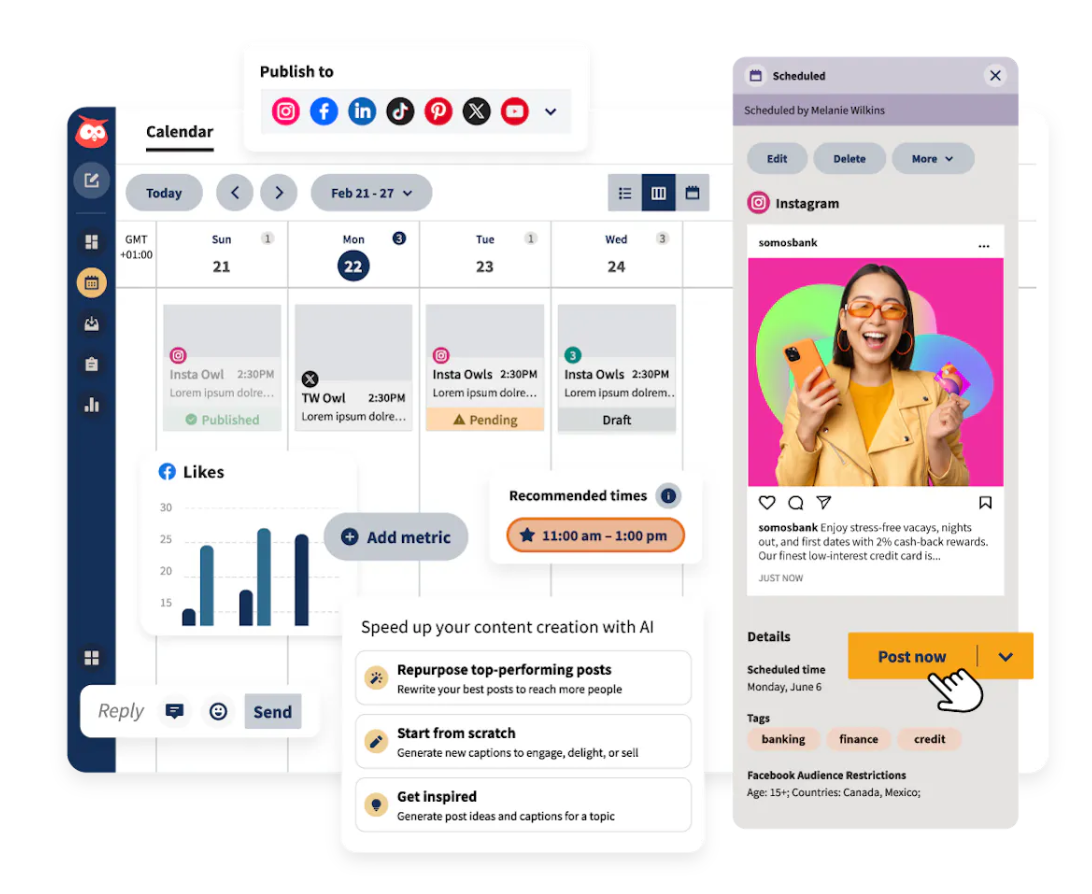
1️⃣ 自動發社交內容
- Login 平台
- 貼文
- 加圖
- 排程
👉 全流程自動
2️⃣ 自動填表/報名
- 活動報名
- 供應商表格
- 內部系統
👉 唔使 API,一樣做到
3️⃣ 自動更新 CMS / 後台
- WordPress
- Webflow
- 自家系統
👉 真正「像人一樣操作」
4️⃣ 自動網站資料搜集
- 多頁 click
- 篩選
- Copy data
👉 穩定、可重跑
實戰應用|點樣開始用?
Step-by-Step 建議
- 先揀一個「你而家要人手做」嘅瀏覽器流程
- 用 Flowith 錄低完整操作
- 測試「出錯 → 回復 → 再跑」
- 儲存成 workflow
- 接駁到你嘅內容 / 營銷系統
👉 呢一步,正正係好多會員喺 NextMaven Membership 入面用 Blueprint 快速落地嘅地方。
常見 FAQ
Q1:Flowith 會唔會好似 RPA 咁死板?
A:唔會。佢係 AI + 可視化操作,唔係純 rule-based。
Q2:網站改版會唔會即死?
A:比傳統 Agent 穩定得多,因為有行動記憶同回退機制。
Q3:適唔適合 Solo Marketer?
A:正正係最適合,一個人都可以跑複雜流程。
Q4:可唔可以 scale?
A:可以,因為流程可重播、可複製。
總結|點解大部分 AI Browser Agent 都失敗?
失敗嘅唔係 AI 能力,
而係 設計哲學錯誤。
- 猜畫面 ❌
- 無記憶 ❌
- 無回復 ❌
Flowith 成功,因為佢解決咗一個核心問題:
AI 要交付工作,就一定要知道自己做過乜。
如果你真係想用 AI 去:
- 慳時間
- 自動化後台
- scale 內容同營銷
👉 Browser Use 呢一步,你一定避唔開。