.png)
NotebookLM 產內容真的很強,但很多人一匯出 Slide Deck 就開始崩潰——
因為拿到的通常是「鎖死的 PDF」。
文字不能選、轉成 PPT 又整個爆版,
中英文行距亂跳、文字變圖片,改到懷疑人生。
為什麼會這樣?
其實原因不複雜:
- PDF 本來就是列印格式:它是「最後成果」,不是給你編輯用的結構檔
- 轉檔本來就容易出事:尤其是中英文混排時,行距、字寬很容易全亂
好消息是:
下面這 5 種方法,從「最快速救火」到「最穩定可交付」,都有對應解法。
方法一:AI 圖像文字重建(最快救火)
適合你如果:
只想要內容,不在意保不保留原本版型。
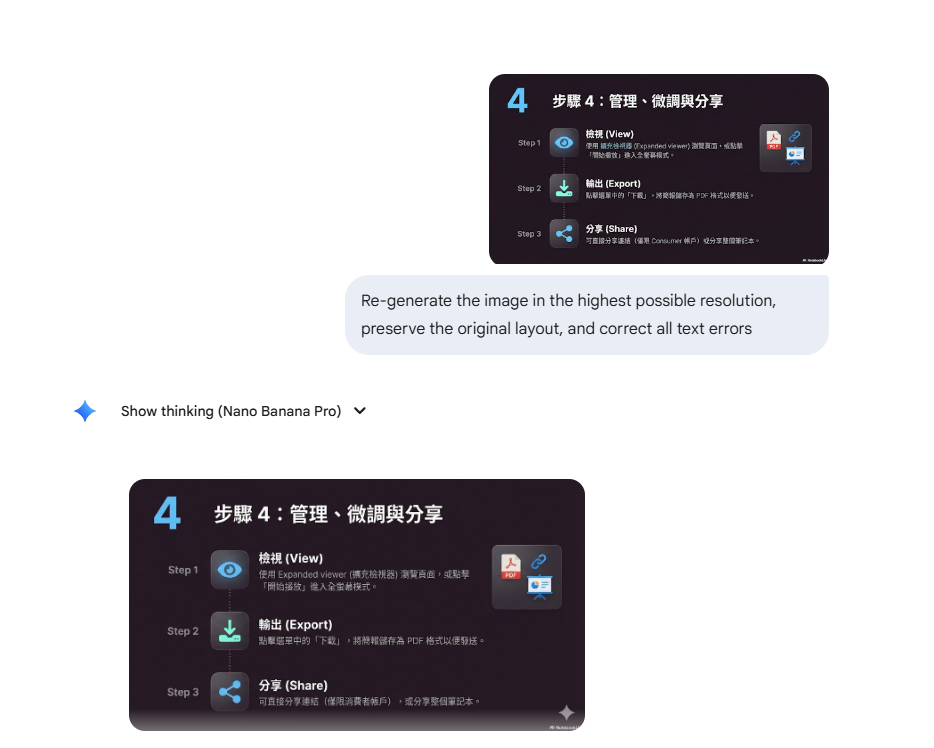
既然格式已經救不回來,不如乾脆把投影片「當圖片」,交給 AI 重新讀一次、重建一次。
工具:Nano Banana Pro(透過 Lovart 平台)
流程:
1. 將 NotebookLM 投影片匯出成圖片
2. 上傳到 Lovart
3. 選擇 Nano Banana Pro(中文、多語言辨識表現好)
4. 批量生成新的投影片
優點:速度快、不會有轉檔亂碼
缺點:要自己重新排版,會消耗 Credits
方法二:視覺化編輯器(Canva)
適合你如果:
想大致保留原版型,只是改字、微調位置。
工具:Canva(多半需要 Pro)
流程:
1. 直接上傳 PDF,匯入為 Presentation
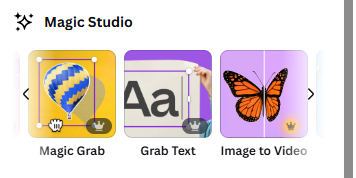
2. 用 Grab Text 把圖片文字變成可編輯文字
3. 用 Magic Grab 移動或調整背景物件
4. 匯出為 PPTX
優點:操作直覺、學習成本低
缺點:部分功能要付費,圖層拆解偶爾不完美
方法三:AI 結構重建(Codia NoteSlide)
適合你如果:
簡報頁數很多(10 頁以上),想要自動重建完整結構。
工具:Codia NoteSlide
流程:
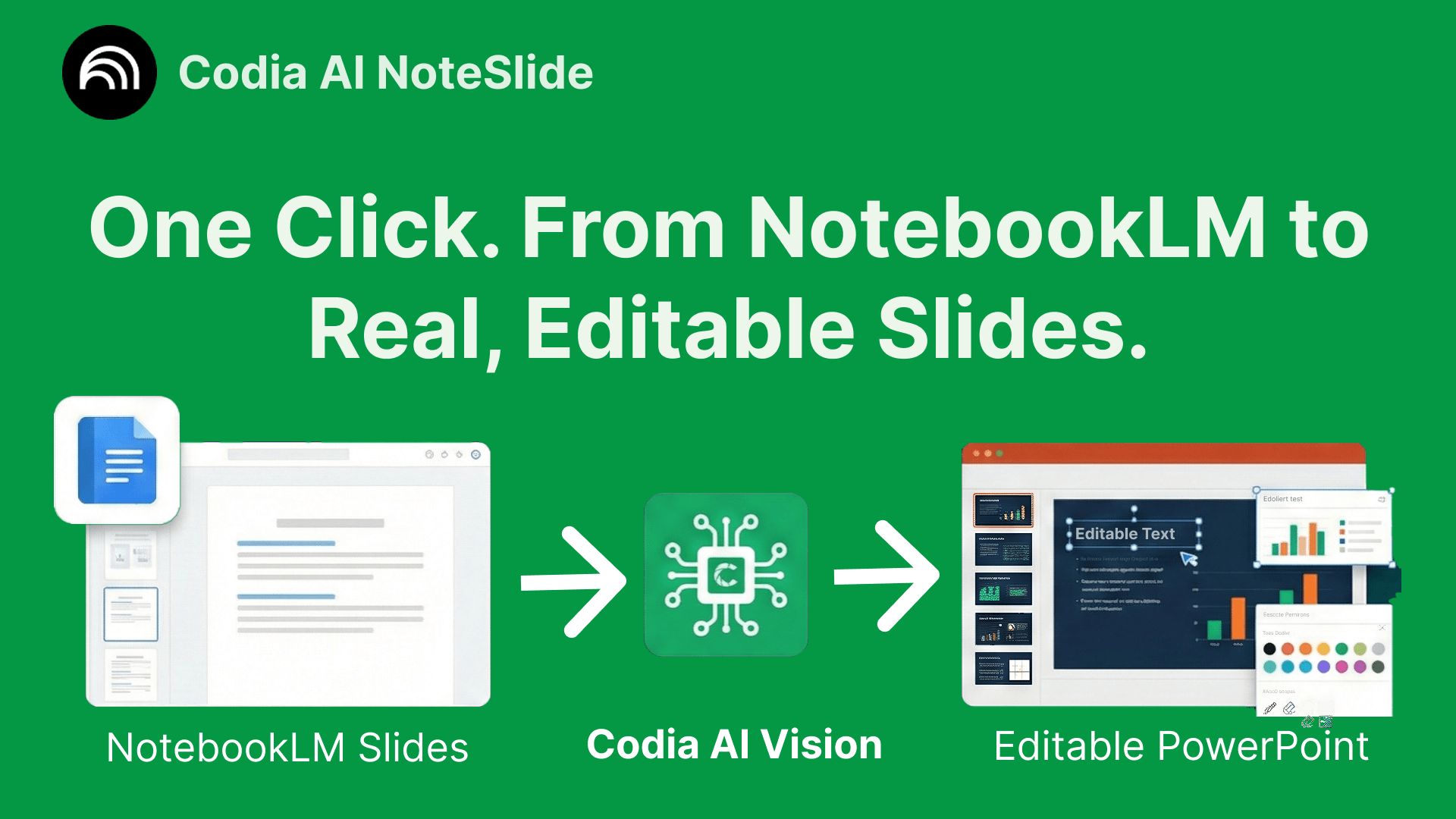
1. 上傳 PDF
2. AI 自動拆解文字、圖片、圖形
3. 生成可編輯的 PowerPoint
實戰建議:
不要一次丟整份。
先試轉 3–5 頁最複雜的頁面(有圖表、中英混排),確認品質與 Credit 消耗再決定。
方法四:最穩定的轉檔流程(正式交付用)
適合你如果:
這份簡報要交給客戶、老闆,不能跑位。
這是最保險、最不花時間返工的做法。
工具:Adobe Acrobat(或 iLovePDF / Smallpdf)+ Google Slides
流程:
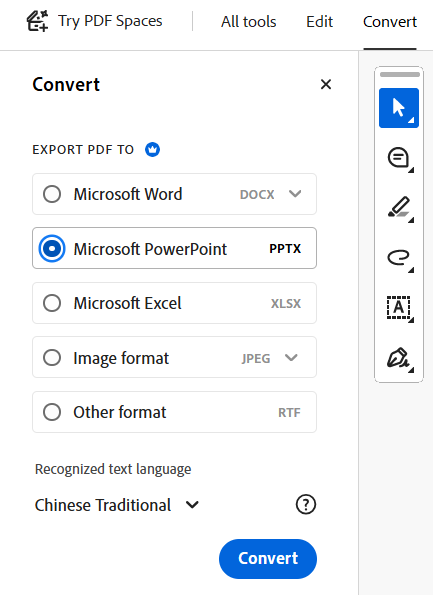
1. 用 Acrobat 或免費工具 (e.g., iLovePDF/Smallpdf)把 PDF 轉成 PPTX
2. 上傳到 Google Drive,用 Google Slides 開啟
3. 在 Slides 裡調整行距與字體(這步非常關鍵)
4. 下載為最終 PPTX
補救技巧:
如果某頁還是圖片,可用 Slides 裡的 Gemini 圖片編輯功能補救。
方法五:免費又快的選項(DeckEdit)
適合你如果:
不想註冊、不想付錢,只想快速轉好。
工具:DeckEdit(香港 IT 團隊開發 - KeithLi)
流程:
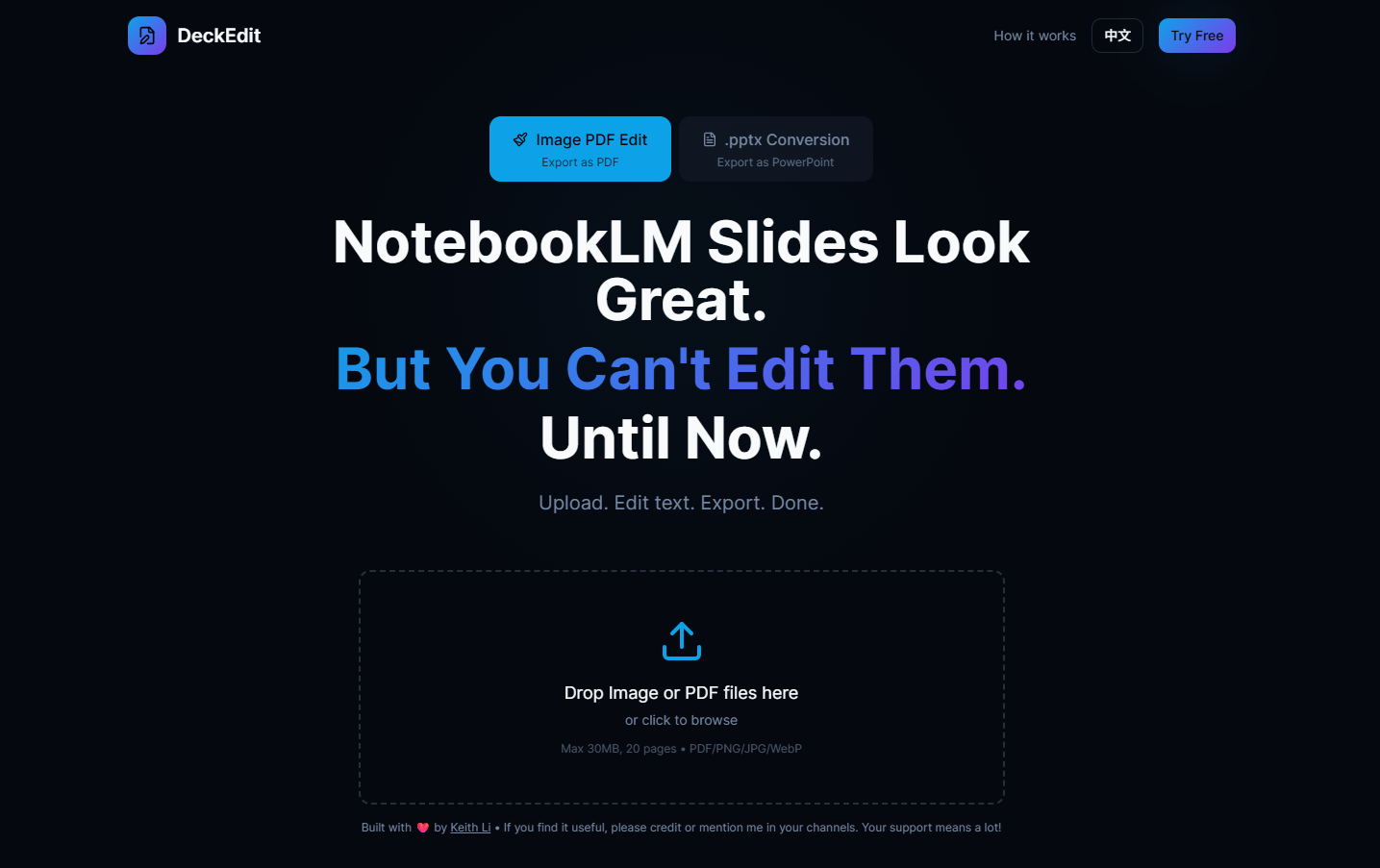
1. 直接把 PDF 拖進去
2. 下載轉好的 PPTX
優點:
完全免費、免註冊,版面與圖層保留度很高
3 個防止「爆版」的進階技巧
1️⃣ 從源頭下 Prompt(最有效)
下次請 NotebookLM 生 Slide Deck 時,直接加限制:
- 每頁只講一個重點
- 每頁最多 4 行字
- 標題要短
- 避免一頁多張圖
- 圖表樣式要簡單
- 盡量減少同一行中英混排
這一步可以直接少掉 50% 的轉檔問題。
2️⃣ 一打開就先統一字體
很多跑位,其實只是「找不到原字體」。
做法:
開檔第一件事 → Ctrl + A 全選 →
統一換成跨平台字體(如 Noto Sans TC、Arial)。
3️⃣ 編輯順序很重要:先難後易
不要從第 1 頁一路修到第 100 頁。
正確順序:
- 先修 封面
- 再修 文字最密集的頁面
這幾頁搞定後,後面的通常只剩微調。